Pada controller tambahkan namespace berikut
using System.Web.Configuration;
using System.Data.SqlClient;
using Dapper;
using MvcLabs.Models;
using System.Data;
Pada action di controller tersebut, dimana kita akan menggunakan dapper, tambahkan kode berikut untuk melakukan data binding.
public ActionResult Index()
{
     var connectionString = WebConfigurationManager.ConnectionStrings["ApplicationServices"].ConnectionString;

     using (var connection = new SqlConnection(connectionString))
     {
         var result = connection.Query<City>("GetCities", commandType: CommandType.StoredProcedure).ToList();

     return View(result);
     }
}
Sehingga secara keseluruhan, controller yang baru saja kita buat menjadi seperti ini :
using System;
using System.Collections.Generic;
using System.Linq;
using System.Web;
using System.Web.Mvc;
using System.Web.Configuration;
using System.Data.SqlClient;
using Dapper;
using MvcLabs.Models;
using System.Data;
namespace MvcLabs.Controllers
{
public class CityController : Controller
{
//
// GET: /City/

public ActionResult Index()
{
     var connectionString = WebConfigurationManager.ConnectionStrings["ApplicationServices"].ConnectionString;

     using (var connection = new SqlConnection(connectionString))
     {
        var result = connection.Query<City>("GetCities", commandType: CommandType.StoredProcedure).ToList();

     return View(result);
     }
}

}
}
Setelah selesai bekerja dengan controller, mari kita mulai untuk membuat view.
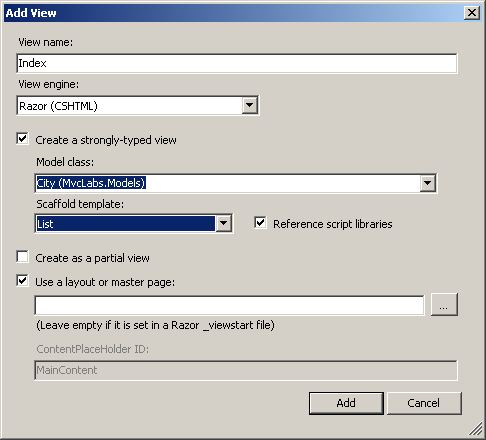
1. Klik kanan pada action index –> Add View
2. Buat view dengan class/model City.cs (Model ini harus sesuai dengan class/model yang kita gunakan pada dapper di controller). Dengan temlpate List. Lebih jelasnya, kita dapat melihat gambar di bawah ini.
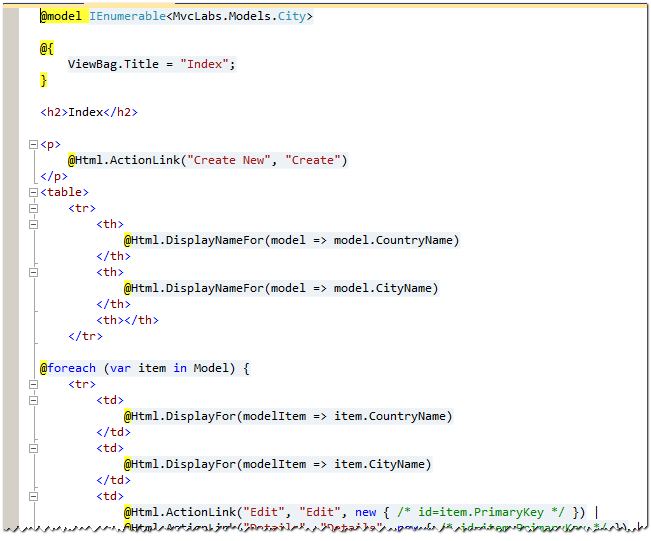
Visual studio akan membuatkan view dengan template List
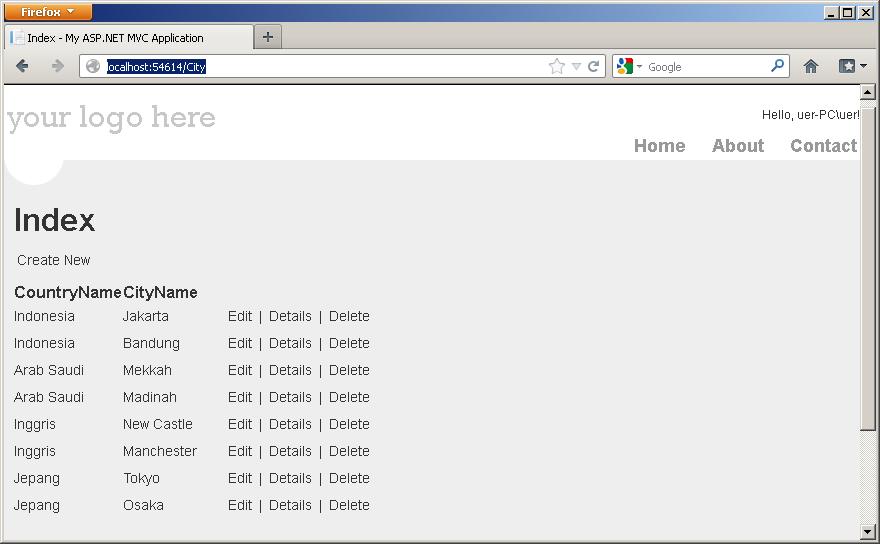
Untuk melihat hasilnya run project (F5), masuk ke controller City , contoh : http://localhost:54614/City
Data yang kita dapatkan akan ditampilkan seperti berikut ini :




 M. FAISOL RIZA
Tinggalkan komentar